Описание
Характеристики
Отзывы
(8)
Описание
Зарядка мини камеры
- Внимание! Перед первым использованием требуется полностью зарядить аккумулятор микро камеры. При длительном перерыве в использовании необходимо заряжать устройство один раз в три месяца для сохранности объема аккумулятора.
- Подключите мини видеокамеру к адаптеру питания 5В 1-2А проводом, который поставляется в комплекте. Световой индикатор будет гореть красным цветом, на дисплее будет мигать значок зарядки. После полной зарядки индикатор поменяет цвет на зеленый. Для полной зарядки аккумулятора потребуется 3-4 часа.
Форматирование карты памяти
- Внимание. Мини камера поддерживает карты памяти объемом от 8 до 128 Гб 10 класса в файловой системе FAT32. Карты памяти объемом 64 и более необходимо отформатировать в программе FAT32. Карты памяти объемом меньше 64 Гб в форматировании не нуждаются.
-
Форматирование с помощью программы для ПК (Windows)
- 1. Скачайте программу и установите ее на ваш ПК (Windows).
- 2. Подключите карту памяти к ПК, например, с помощью картридера.
- 3. Запустите программу. В выпадающем списке выберите съемный диск, соответствующий карте памяти. Установите размер кластера 4096. Запустите форматирование. Карта памяти готова к работе.
-
Форматирование с помощью мини камеры
- 1. Вставьте карту памяти в выключенную камеру. Включите камеру.
- 2. Нажмите и удерживаете кнопку MENU. Выберите пункт FORMAT SD и подтвердите форматирование клавишей PLAY.
- 3. Для выхода из настройки используйте кнопку RETURN. Камера готова к работе.
Включение/выключение мини камеры
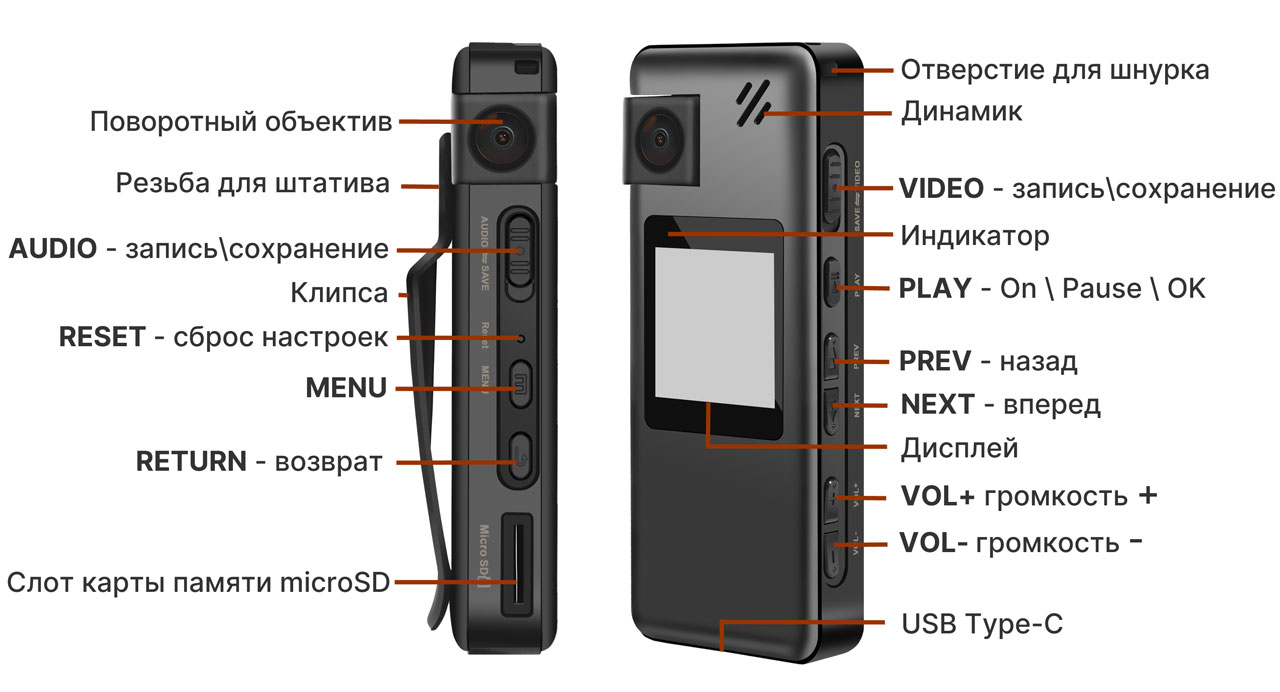
- Для включения/выключения камеры нажмите и удерживайте кнопку PLAY.
- Примечание. В настройках камеры вы можете активировать функцию автоматического отключения камеры: видеокамера отключается, если не используется дольше заданного времени.
Запись видео на мини камеру Ambertek DV375
- Запись видео может быть активирована двумя способами:
- Способ 1. Включите камеру, используя кнопку PLAY. Переведите переключатель VIDEO в верхнее положение – начнется видеозапись, при этом красный индикатор будет мигать.
- Способ 2. Для быстрой активации записи на выключенном устройстве, переведите переключатель VIDEO в верхнее положение – видеокамера включится и активирует видеозапись, красный индикатор будет мигать.
- Вне зависимости от способа активации для остановки записи и сохранения видеофайла переведите переключатель VIDEO в нижнее положение.
- Примечание. Для принудительного отключения экрана в процессе видеозаписи используйте кнопку RETURN или установите автоматическое отключение экрана в настройках.
- Примечание. В настройках камеры вы можете изменить периодичность сохранения видеозаписи (при выборе качества видео 4K запись будет сохраняться каждые 5 минут).
Защита видео от удаления и перезаписи
- Видеофайл, на который установлена блокировка, не может быть перезаписан или удален.
- Внимание! Защита видеозаписей от удаления работает только при удалении через меню мини камеры.
- 1. Установка блокировки во время записи. Однократно нажмите кнопку навигации ВНИЗ. На дисплее устройства отобразится знак блокировки (ключ).
- 2. Блокировка ранее записанного видео. Выберите файл в галерее устройства, нажмите и удерживайте кнопку MENU, выберите пункт ЗАЩИТА -> ЗАБЛОКИРОВАТЬ ФАЙЛ и подтвердите выбор однократным нажатием кнопки PLAY. Для выхода из меню используйте кнопку RETURN. На защищенных файлах отображается знак блокировки.
- 3. Снятие блокировки. Выберите файл в галерее устройства, нажмите и удерживайте кнопку MENU. Выберите пункт ЗАЩИТА -> РАЗБЛОКИРОВАТЬ ФАЙЛ и подтвердите выбор однократным нажатием кнопки PLAY. Для выхода из меню используйте кнопку RETURN.
- 4. Блокировка/разблокировка всех видео. Нажмите и удерживайте кнопку MENU на любом из файлов. Выберите пункт ЗАЩИТА -> ЗАБЛОКИРОВАТЬ ВСЕ/РАЗБЛОКИРОВАТЬ ВСЕ.
Запись видео по датчику движения
- 1. Нажмите и удерживайте кнопку MENU для входа в меню. Выберите пункт ДАТЧИК ДВИЖЕНИЯ -> ВКЛЮЧИТЬ. Подтвердите выбор кнопкой PLAY.
- 2. Переведите переключатель VIDEO в верхнее положение – камера будет активировать запись видео при обнаружении движения в кадре.
- Примечание. Для принудительного отключения экрана в процессе видеозаписи используйте кнопку RETURN или установите автоматическое отключение экрана в настройках.
Режим диктофона
- Запись аудио может быть активирована двумя способами:
- Способ 1. Включите камеру, используя кнопку PLAY. Переведите переключатель AUDIO в верхнее положение – начнется аудиозапись, при этом синий индикатор будет мигать.
- Способ 2. Для быстрой активации записи на выключенном устройстве, переведите переключатель AUDIO в верхнее положение – видеокамера включится и активирует аудиозапись, синий индикатор будет мигать.
- Вне зависимости от способа активации для остановки записи и сохранения аудиофайла переведите переключатель AUDIO в нижнее положение.
- Примечание. Для принудительного отключения экрана в процессе аудиозаписи используйте кнопку RETURN или установите автоматическое отключение экрана в настройках.
- Примечание. Аудиофайл сохраняется автоматически каждые 60 мин.
Работа с сохраненными файлами
- 1. Однократное нажатие кнопки MENU позволяет переключаться между режимами работы камеры: Видеосъемка/Фотосъемка/Галерея.
- Примечание. Режимы Видеосъемки и Фотосъемки обозначаются соответствующими символами в левом верхнем углу экрана. В режиме Галерея открывается последний сохраненный файл с указанием названия.
- 2. Для переключения между файлами в Галерее используйте кнопки навигации ВВЕРХ/ВНИЗ.
- 3. Для воспроизведения/паузы используйте кнопку PLAY.
- 4. Для увеличения/уменьшения громкости используйте кнопки громкости +(плюс) или –(минус).
- 5. Для перемотки видео нажмите и удерживайте одну из кнопок навигации ВВЕРХ (перемотка вперед) или ВНИЗ (перемотка назад) в течение 2 секунд и более, пока внизу экрана не появится значение скорости перемотки. Для увеличения/уменьшения скорости перемотки повторно нажмите и удерживайте одну из кнопок навигации в течение 2 секунд и более.
- 6. Для удаления/защиты видеофайла(ов) нажмите и удерживайте кнопу MENU, а затем выберите соответствующий пункт меню и подтвердите выбор однократным нажатием кнопки PLAY. Для выхода из меню используйте кнопку RETURN.
Запись во время зарядки
- 1. Подключите камеру к источнику питания (внешней аккумулятор power bank или розетка) кабелем, входящим в комплект. Камера включится автоматически.
- 2. Активируйте запись видео (переключатель VIDEO в верхнее положение) или аудио (переключатель AUDIO в верхнее положение).
- 3. Для сохранения записи переместите соответствующий переключатель в нижнее положение.
Режим фотосъемки
- 1. С помощью кнопки MENU переведите камеру в режим Фотосъемки. На дисплее в левом верхнем углу отобразится значок Фотоаппарат.
- 2. Однократно нажмите кнопку PLAY для съемки фото, красный индикатор моргнет 1 раз – фотография сохранена..
- 3. Вы можете сделать фото во время видеосъемки, для этого однократно нажмите кнопку PLAY – фотография сохранена.
Меню видеокамеры Ambertek DV375
- Для входа в меню настроек нажмите и удерживайте кнопку MENU до тех пор, пока на экране не отобразится список настроек.
- Примечание. Вход в меню возможен только если видеокамера находится в режиме Фотосъемки или Видеосъемки.
- Для переключения между пунктами настроек, используйте Кнопки навигации (ВНИЗ/ВВЕРХ). Для выбора пункта меню используйте кнопку PLAY. Для возврата на предыдущий уровень меню используйте кнопку RETURN.
- 1. Видео. Настройка качества записи от 720p до 4K.
- 2. Фото. Настройка качества съёмки фото от VGA до 40 Мпикс.
- 3. Настройка даты и времени. Настройка даты и времени производится с помощью кнопок громкости (+/-).
- 4. Датчик движения. Включение/отключение.
- 5. Циклическая запись. Установка длины ролика 5/10 минут (при качестве записи 4К длина ролика составляет 5 мин).
- 6. Отражение. Зеркальное отражение изображения при развороте объектива.
- 7. Экспозиция. Настройка экспозиции от -2.0 до +2.0.
- 8. Format SD. Форматирование карты памяти.
- 9. Язык. Русский/Английский.
- 10. Авто выкл. Настройка времени автоматического отключения устройства: 1 мин./3 мин./выкл.
- 11. Откл.экрана. Установка времени отключения подсветки экрана: 1-10 мин./выкл.
- 12. Индикатор. Отключение/включение светового индикатора во время записи.
- 13. Версия ПО.
- 14. Сброс настроек. Восстановление заводских настроек камеры.
Подключение камеры к компьютеру
- Подключите один конец USB-кабеля к порту Type-C мини видеокамеры, а другой конец – к USB-порту компьютера. На дисплее камеры отобразятся два варианта подключения: флеш-память и PC камера.
- 1. Флеш-память. Для просмотра записей и использования камеры в качестве съемного диска выберите пункт флеш-накопитель и подтвердите выбор кнопкой PLAY. Камера определится в ПК как съемный диск. В папке DCIM на съемном диске находятся сохраненные аудио/видео/фото.
- Примечание. Если видео или аудио не воспроизводятся или воспроизводятся некорректно, обновите версию плеера или используйте другой.
- 2. PC камера. Для использования устройства в качестве Web-камеры выберите пункт PC и подтвердите выбор нажав кнопку PLAY. Запустите на вашем ПК приложение, используемое для видеосвязи.
Комплектация
- 1. Мини камера Ambertek DV375
- 2. Кабель Type-C
- 3. Инструкция на русском языке
Характеристики
Разрешение видео
3840х2160
Датчик движения
да
Время автономной работы
8
Режим диктофона
да
Производитель
Ambertek
Бренд
Ambertek
Отзывы
(8)
Хороший товар
Всё отлично, установка ок. Продавца рекомендую
Все супер спасибо большое
Отличны! 👍 Спасибо продавцу!